Sekcja „Garaż” na Twoim koncie osobistym
Garaż to Twoje osobiste, interaktywne centrum zarządzania samochodem. Ta sekcja została stworzona, aby wyszukiwanie części zamiennych, serwisowanie pojazdów i kupowanie podzespołów było jak najprostsze i najszybsze. Całe doświadczenie na stronie internetowej jest dostosowane do Twojego samochodu. Funkcja Garażu przeprowadzi Cię przez każdy krok – od wyboru pasujących części po utrzymanie auta w doskonałym stanie.
Kluczowe korzyści i funkcje Garażu
- Panel dostosowany do auta. Główna strona Twojego konta jest w pełni dostosowana do Twojego domyślnego pojazdu. Nie musisz już wpisywać danych auta przy każdym wyszukiwaniu, ponieważ system automatycznie wyświetla produkty, kategorie i oferty dopasowane do konkretnego pojazdu.
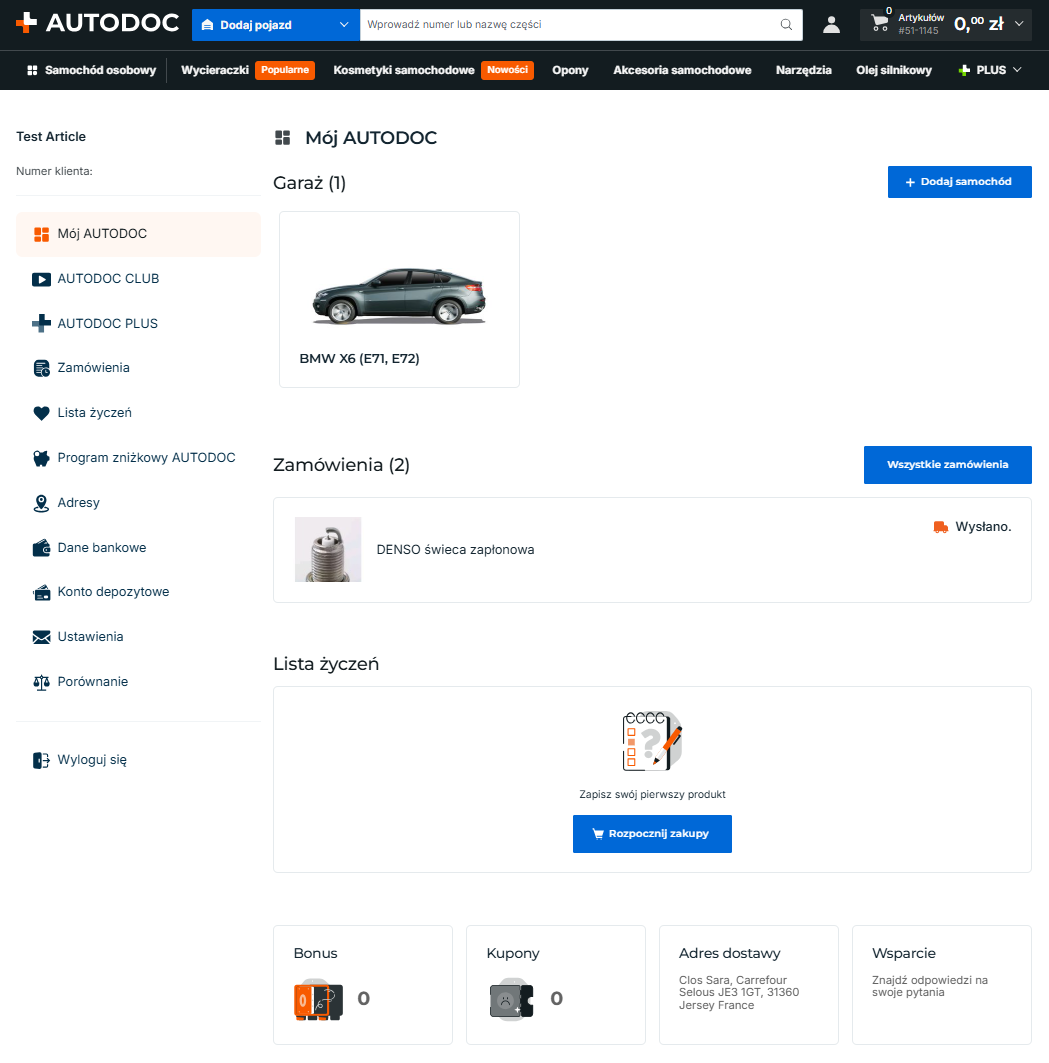
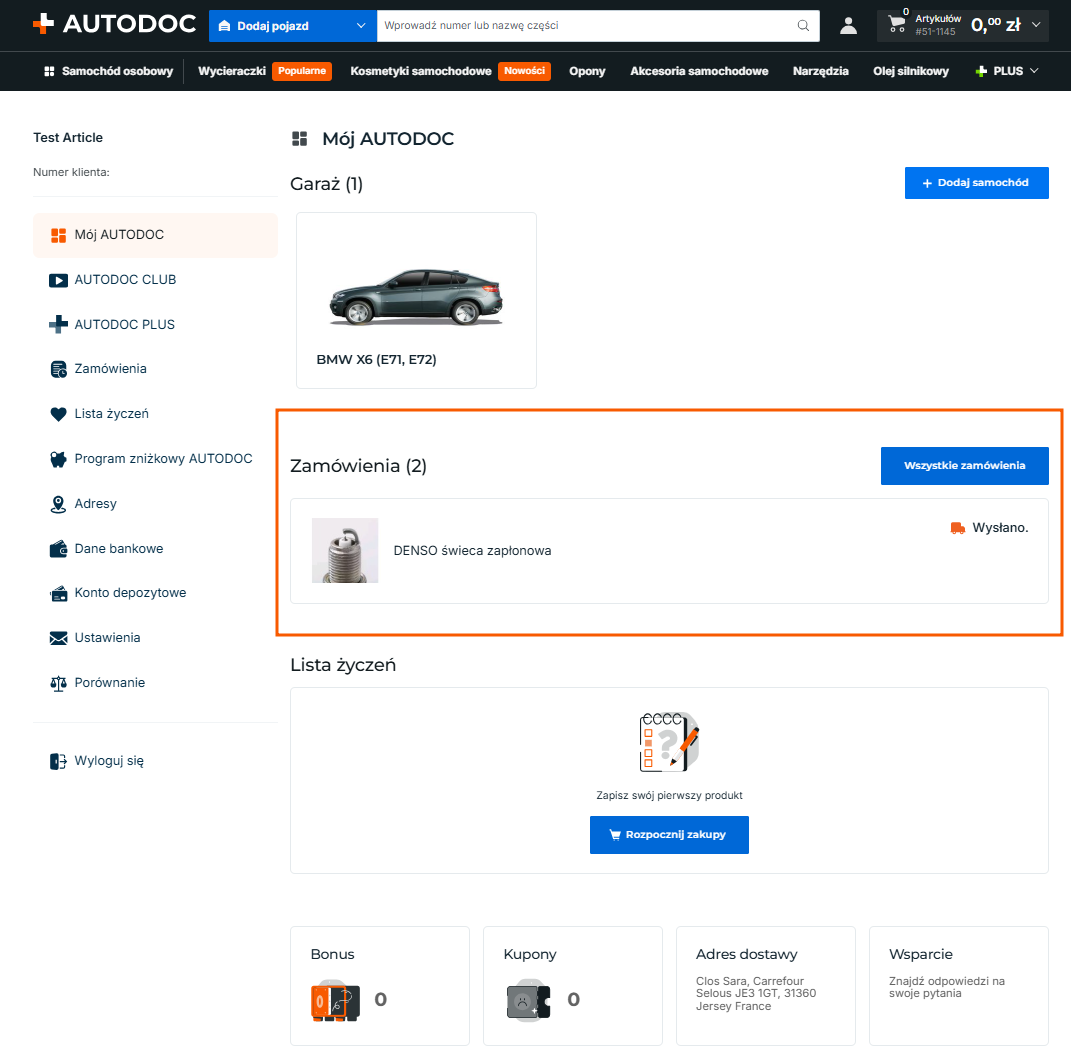
- Dedykowana strona auta i centrum pojazdu. To jedno cyfrowe centrum dla każdego pojazdu w Twoim profilu. Znajdziesz tu:
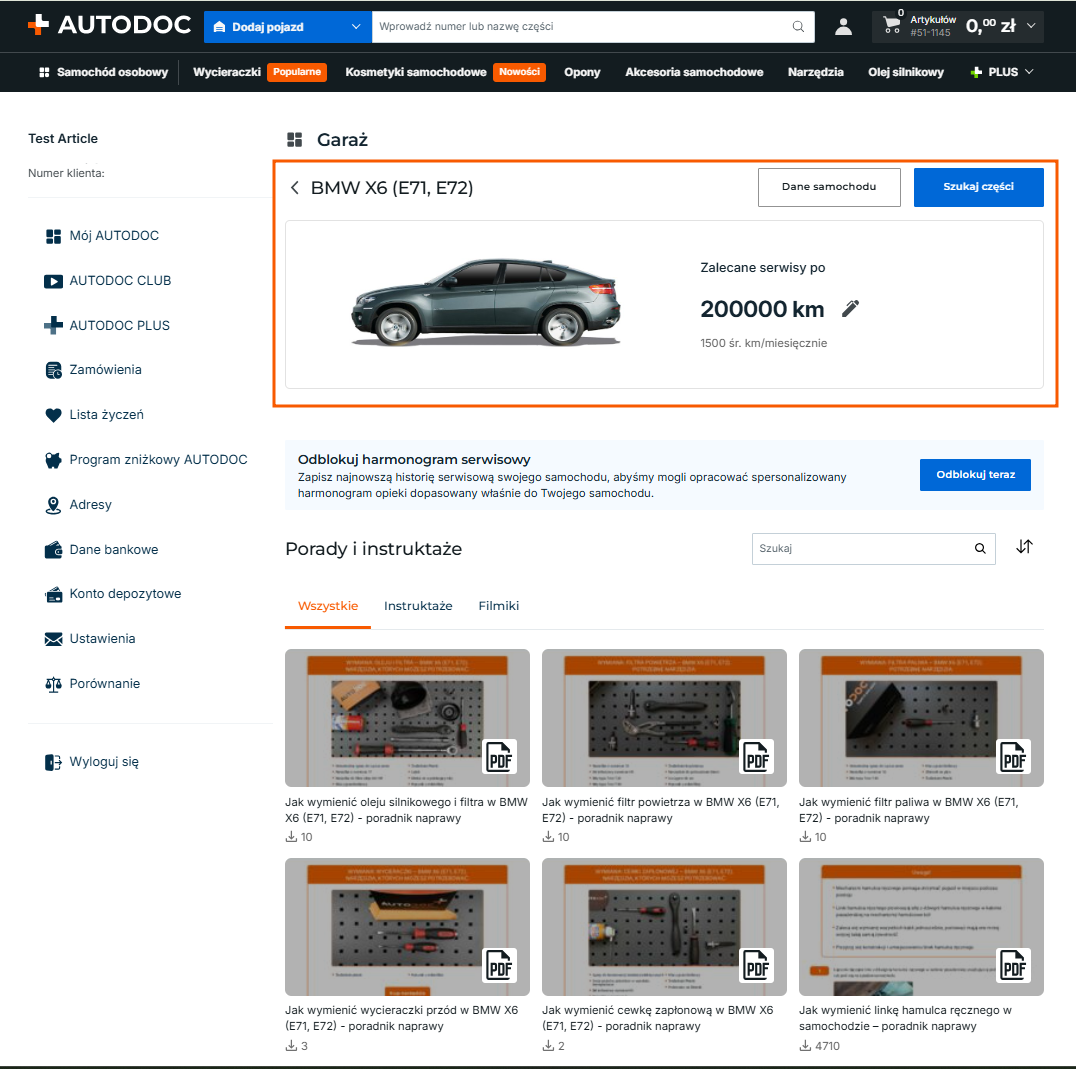
- zczegółowe dane techniczne swojego auta
- szybki dostęp do katalogu pasujących części zamiennych
- historię serwisowania pojazdu
- zczegółowe dane techniczne swojego auta
- Monitorowanie serwisowania. Dbaj o sprawne działanie swojego pojazdu dzięki naszemu inteligentnemu systemowi monitorowania. Będziemy monitorować Twoje serwisy i przypominać o ich terminach:
- „Dodaj przebieg”: na bieżąco aktualizuj stan licznika, aby zapewnić jak największą dokładność planu serwisowego.
- „Zaczynajmy!”(spersonalizowany harmonogram obsługi): kliknij ten przycisk, aby zapisać historię ostatnich serwisów. Na tej podstawie system utworzy indywidualny harmonogram obsługi dostosowany specjalnie do Twojego pojazdu.
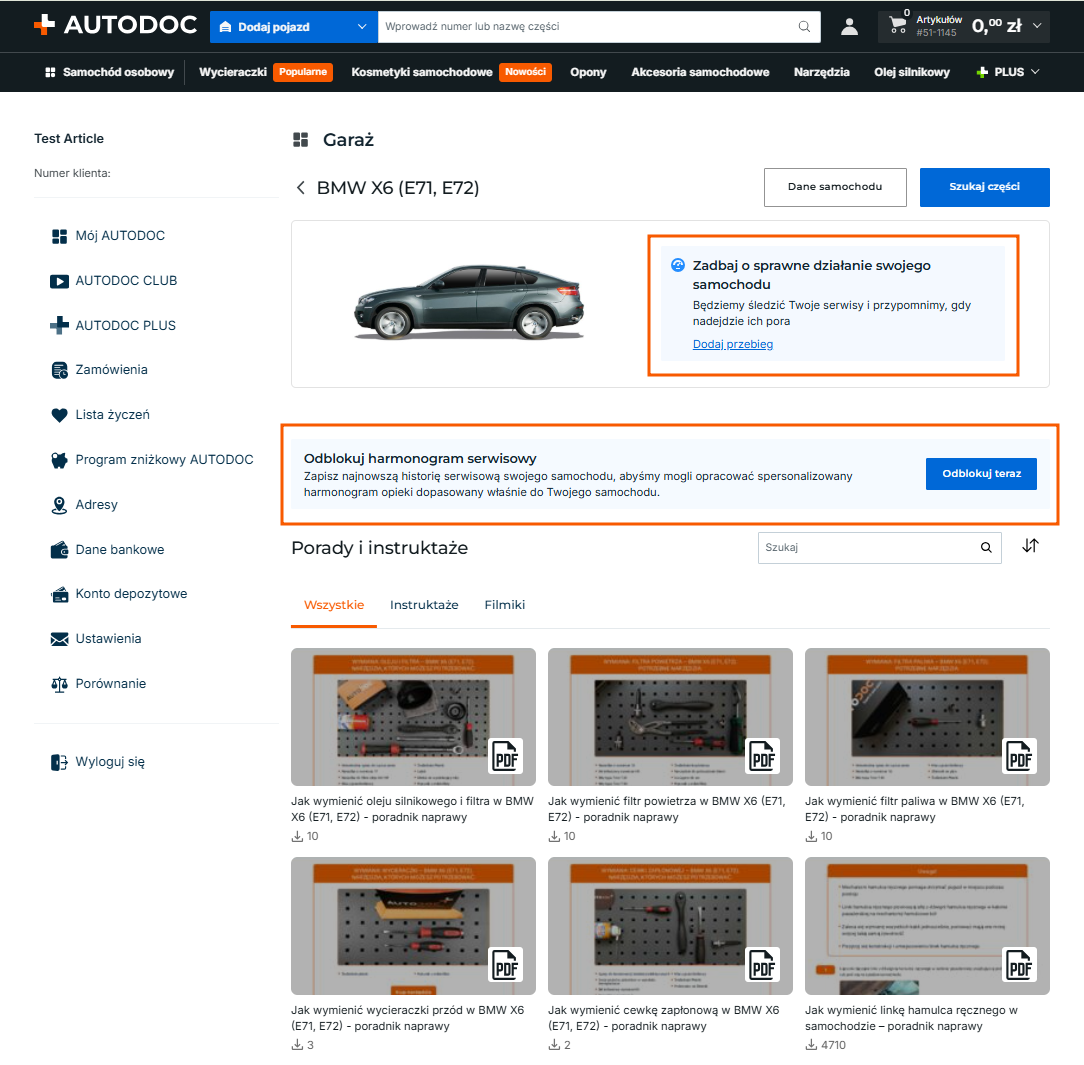
- „Dodaj przebieg”: na bieżąco aktualizuj stan licznika, aby zapewnić jak największą dokładność planu serwisowego.
- Historia zamówień dla pojedynczych części. Koniec z przeszukiwaniem starych archiwów zamówień w poszukiwaniu konkretnej części. Twoja historia zamówień jest uporządkowana według poszczególnych części, co pozwala zobaczyć, jakie dokładnie komponenty i kiedy kupiono dla każdego pojazdu w Twoim Garażu.
- Wskazówki, instruktaże i przydatne treści. Uzyskaj dostęp do praktycznych treści DIY oraz rekomendacji ekspertów dostosowanych specjalnie do Twojego modelu pojazdu. Skorzystaj z poniższych zakładek, aby szybko filtrować dostępne materiały:
- „Wszystkie”: wyświetla pełną listę dostępnych materiałów, wskazówek i rekomendacji, które pojawiają się podczas zakupów.
- „Instruktaże”: samouczki wideo krok po kroku oraz szczegółowe instrukcje napraw w formacie PDF wyjaśniające, jak wymienić części.
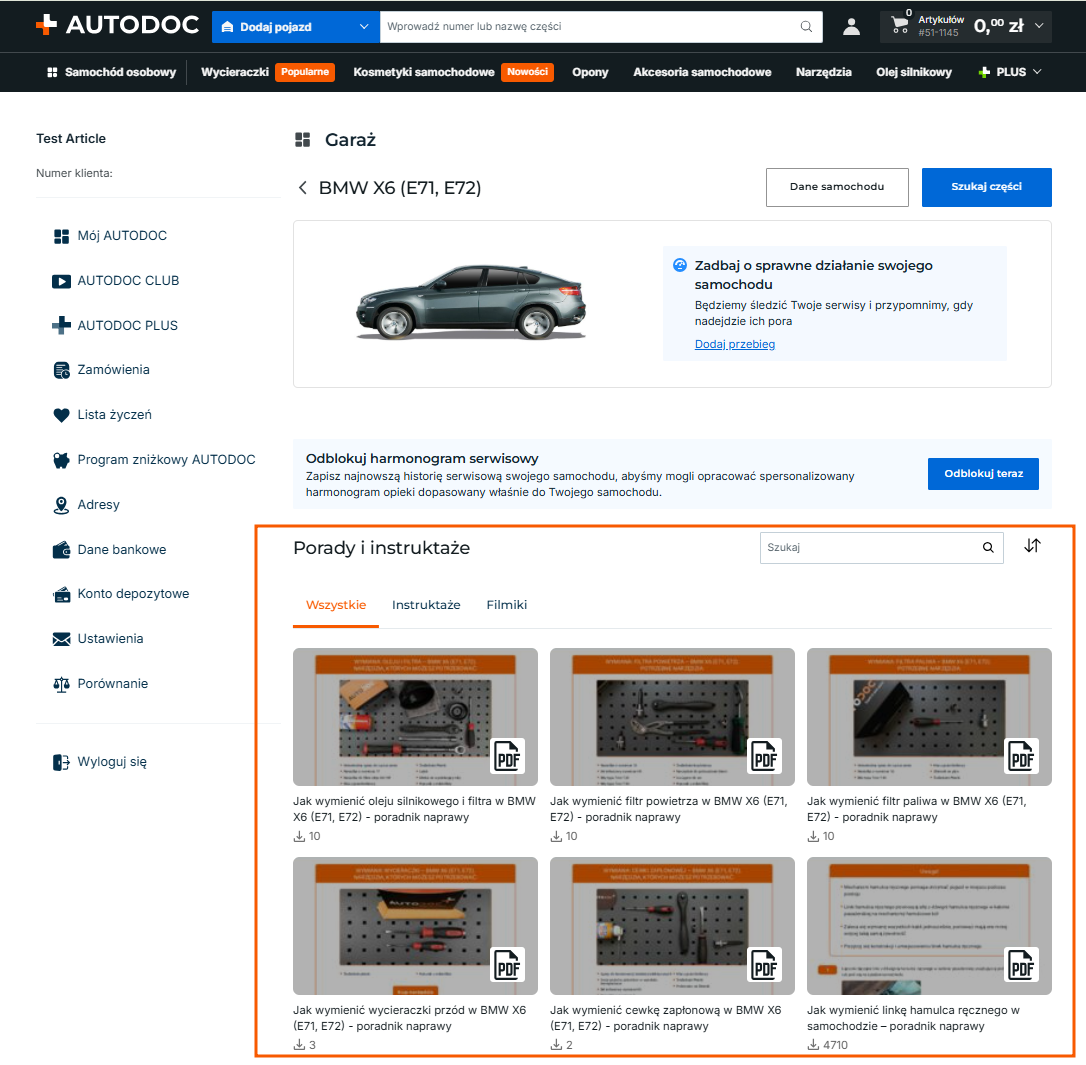
- „Wszystkie”: wyświetla pełną listę dostępnych materiałów, wskazówek i rekomendacji, które pojawiają się podczas zakupów.
Zarządzanie Garażem
Jak dodać pojazd
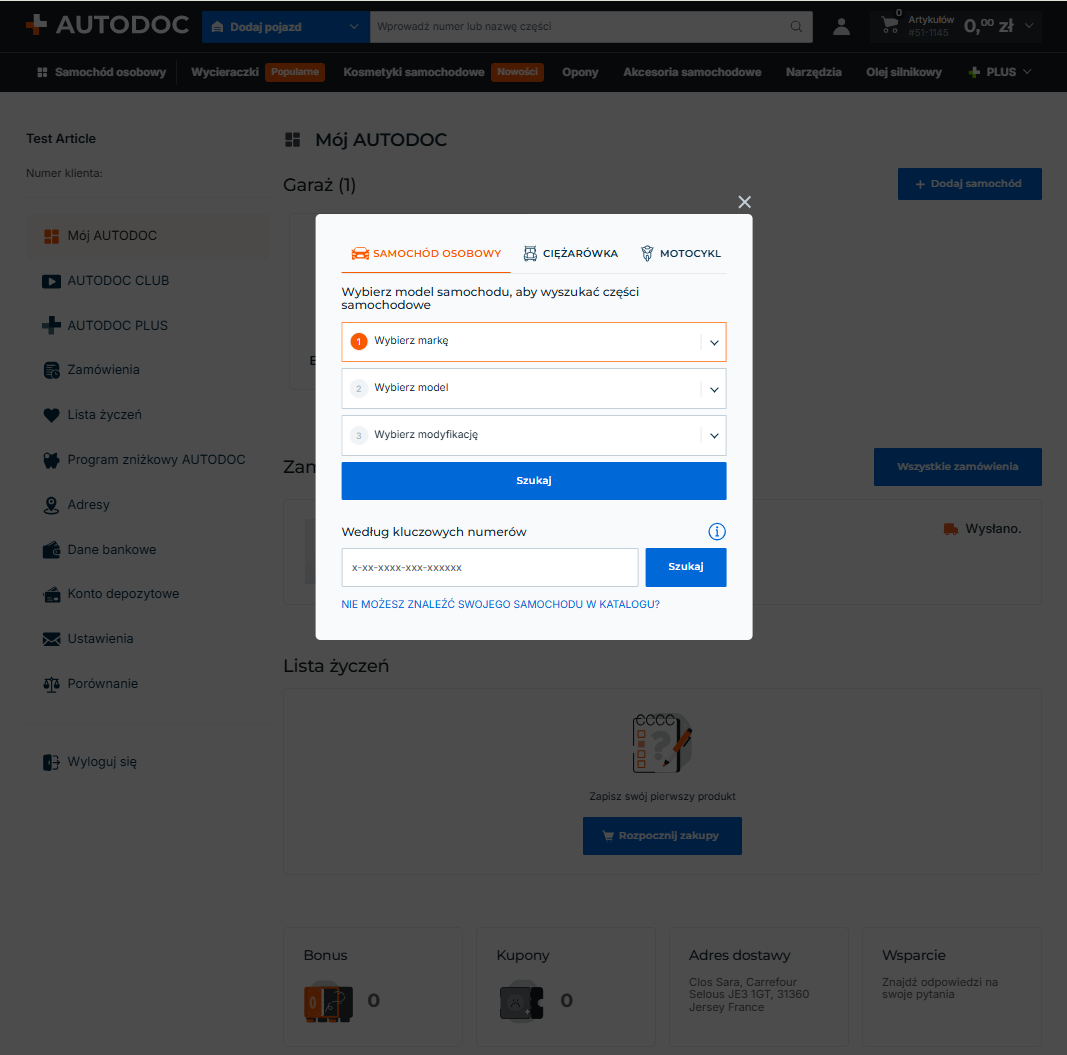
Do swojego Garażu możesz dodać samochody osobowe, ciężarówki i motocykle.
Jeśli Twój Garaż jest pusty, wybierz dane pojazdu (markę, model i wersję silnikową) za pomocą selektora i kliknij „Szukaj”. Pojazd zostanie natychmiast dodany do Twojej listy. 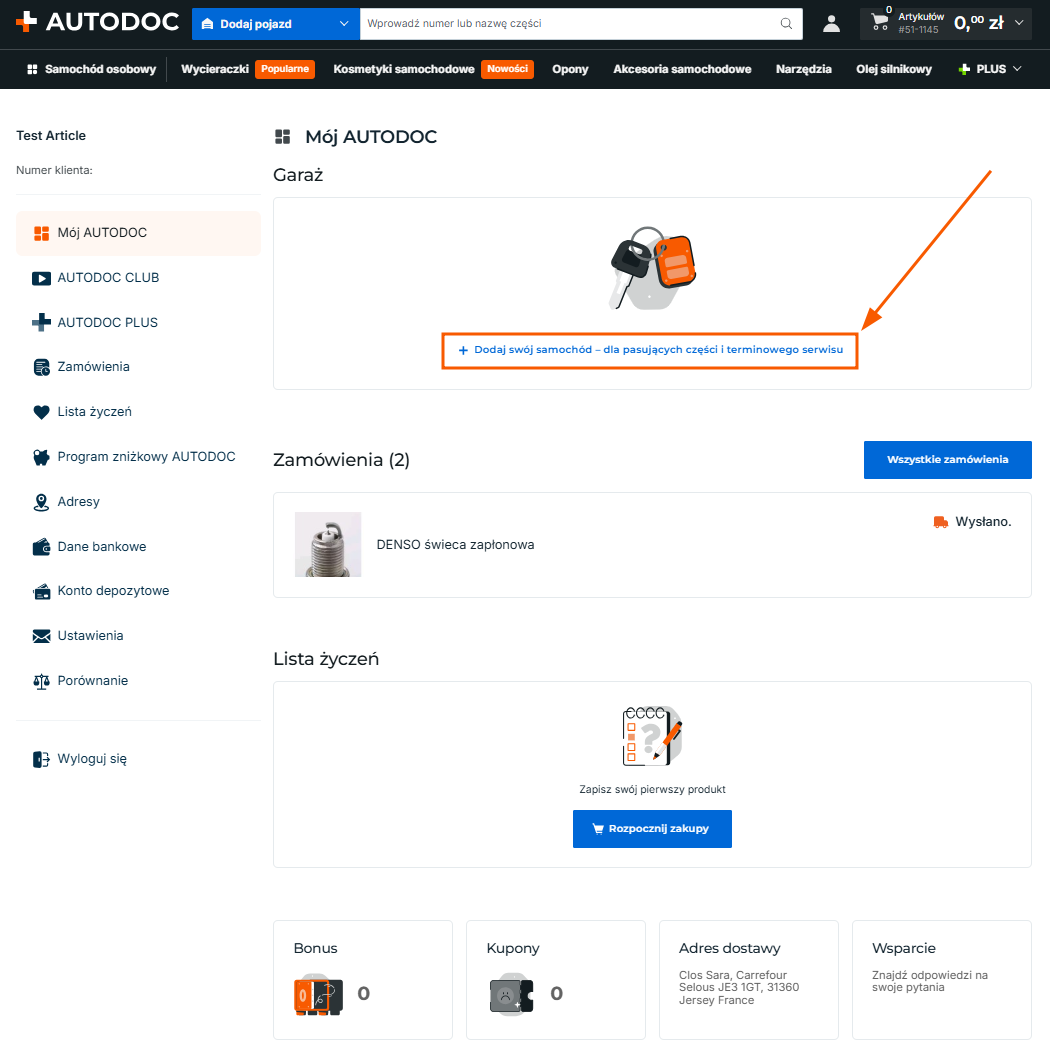
Wybierz kolejne auto, klikając „Dodaj samochód”, a następnie kliknij „Szukaj”. Zostanie ono natychmiast dodane do Twojej listy. 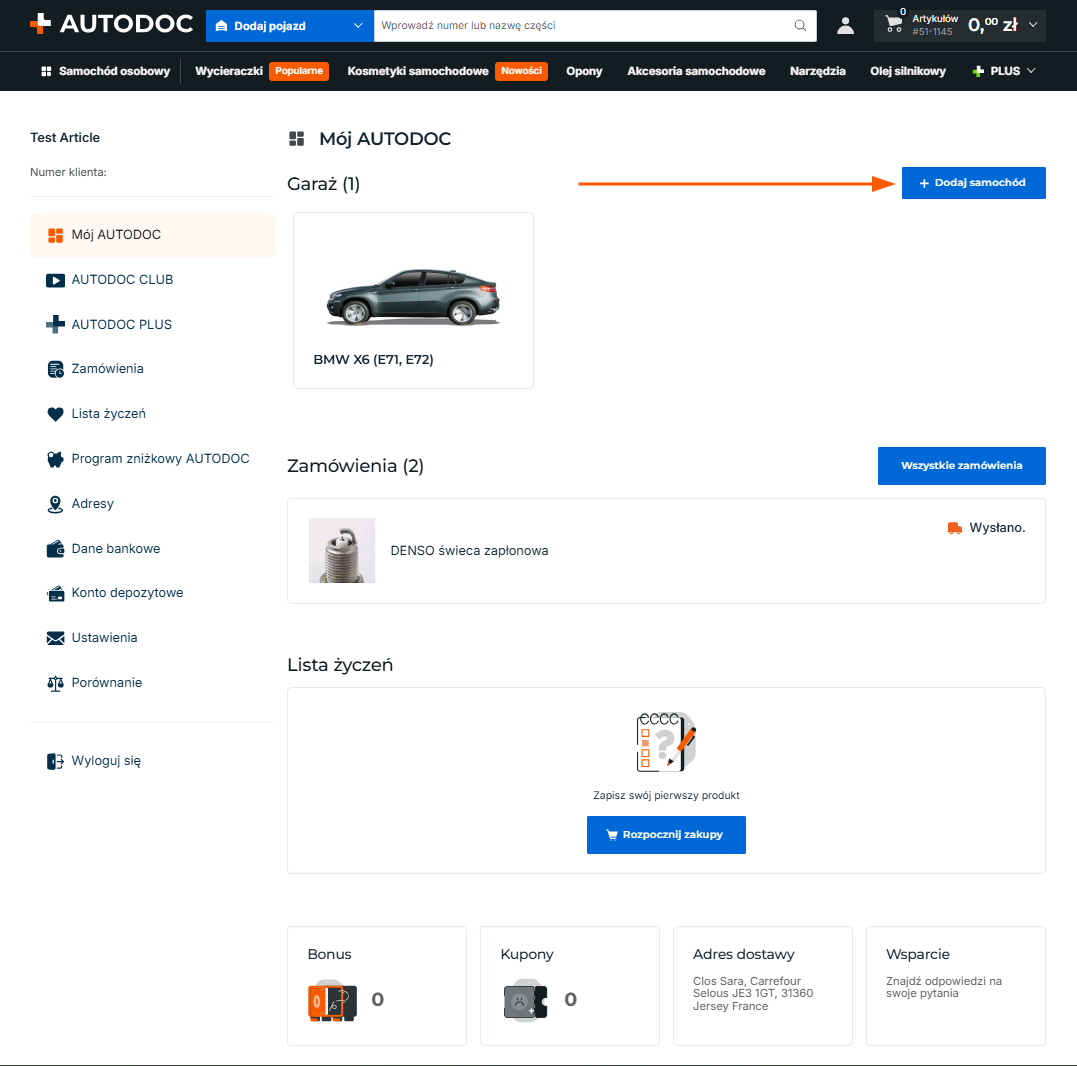
Zarządzanie profilami pojazdów
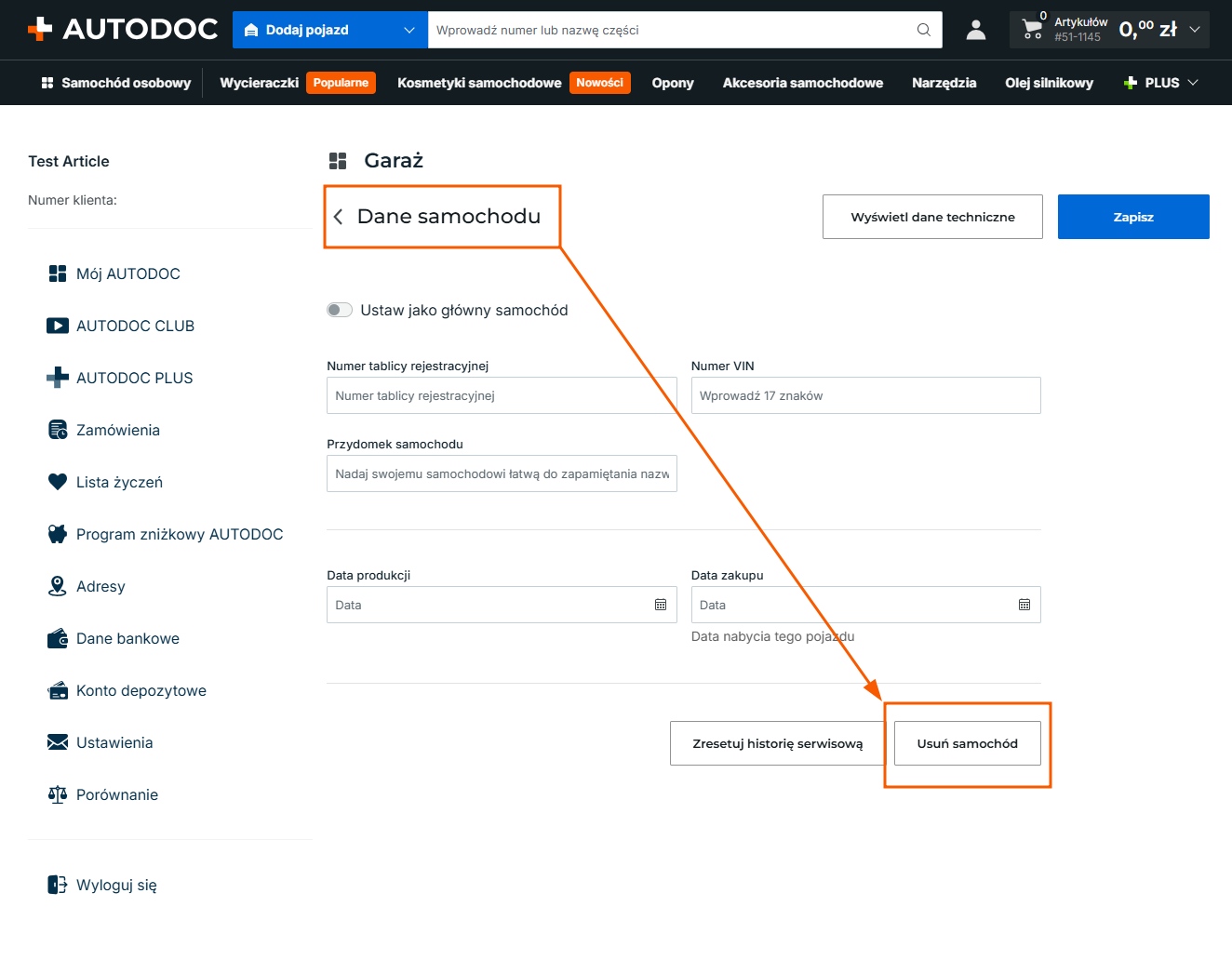
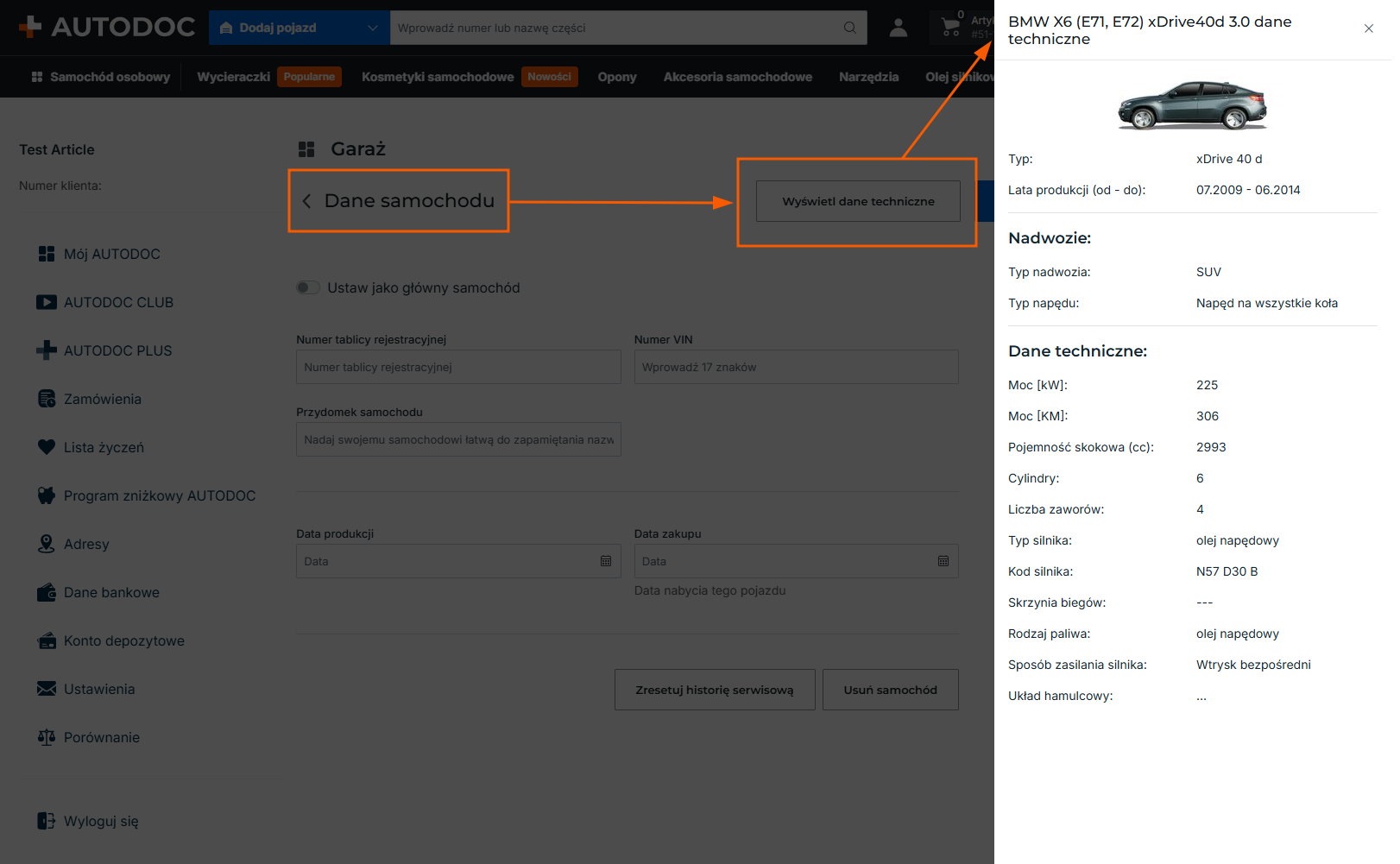
Sekcja „Dane samochodu” umożliwia sprawdzenie szczegółowych parametrów technicznych pojazdu oraz personalizację jego profilu. Pamiętaj, że uzupełnienie pól profilu jest całkowicie opcjonalne – podajesz tylko te informacje, które uznasz za przydatne. 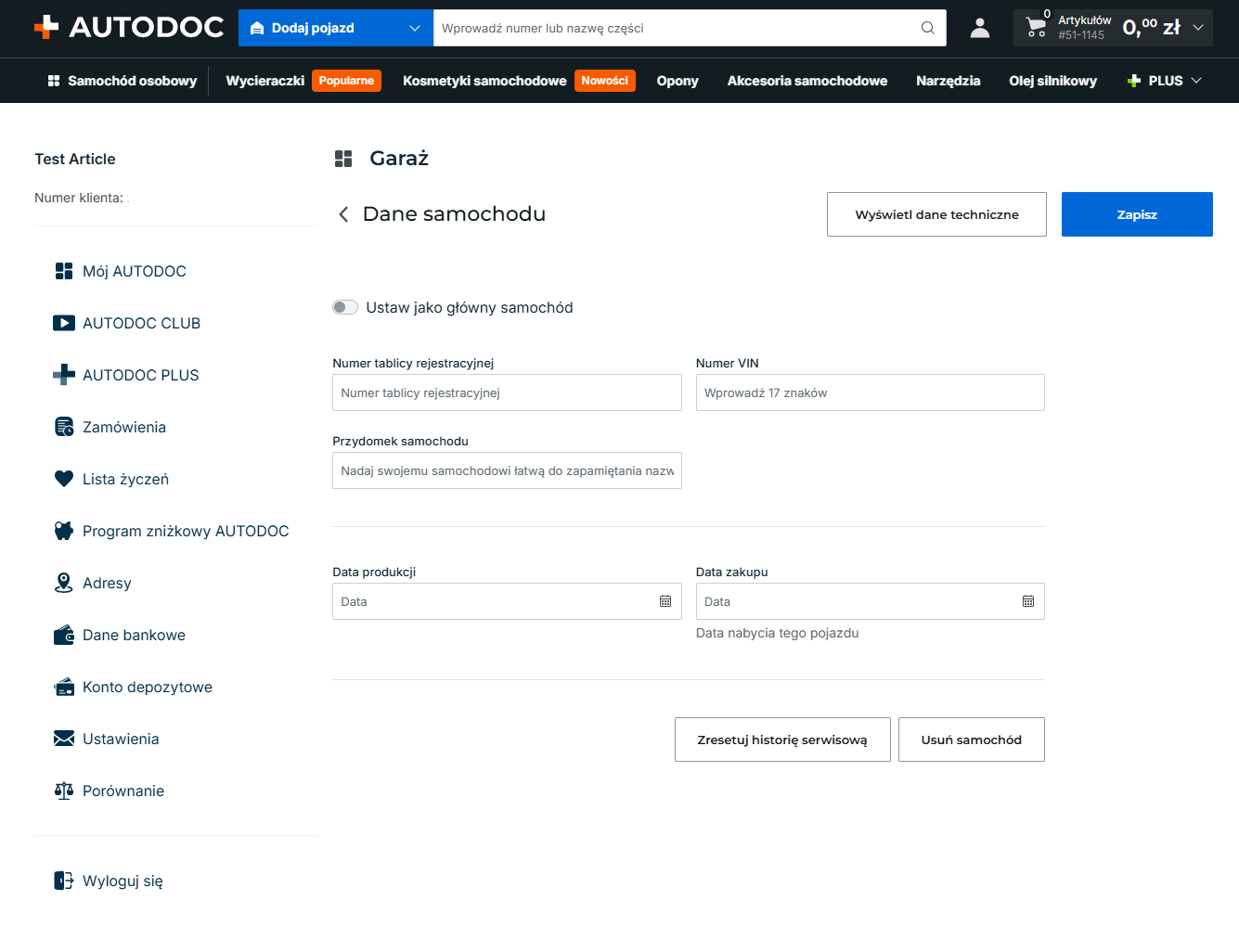
- „Wyświetl dane techniczne”: uzyskaj dostęp do pełnej specyfikacji i parametrów technicznych konkretnego modelu pojazdu.
- „Ustaw jako główny samochód”: kliknij ten przycisk, aby ustawić pojazd jako główny dla filtrów wyszukiwania. Interfejs strony, katalogi i rekomendacje produktów będą się domyślnie do niego odnosić.
- „Numer tablicy rejestracyjnej”: zapisz swoją tablicę rejestracyjną, by uzyskać szybkie wyniki.
- „Numer VIN”: zapisz swój VIN, aby zapewnić bardzo dokładne dopasowanie części.
- „Przydomek samochodu”: nadaj swojemu autu własną nazwę (np. „Główne auto” lub „Rodzinny SUV”), aby łatwo znaleźć je na liście.
- „Data produkcji”: data wyprodukowania Twojego pojazdu.
- „Data zakupu” (kiedy nabyto ten pojazd): określ, kiedy kupiłeś pojazd, aby pomóc systemowi zaplanować harmonogramy serwisowe.
- „Usuń samochód”: możesz łatwo usunąć pojazd ze swojego Garażu, jeśli już go nie posiadasz lub nie używasz.
- „Zapisz”: kliknij ten przycisk, by zastosować i zapisać wszelkie zmiany.
Jak edytować lub aktualizować dane pojazdu
Jeśli musisz edytować podstawowe dane modelu już zapisanego pojazdu:
- Przejdź na dedykowaną stronę pojazdu w swoim Garażu.
- Kliknij przycisk „Dane samochodu”.
- Wprowadź zmiany i kliknij „Zapisz”.
Jak usunąć pojazd
Jeśli chcesz usunąć pojazd ze swojej listy, wykonaj następujące kroki:
- Wybierz swój pojazd z listy w Garażu, a następnie w niego kliknij
- Przejdź do sekcji „Dane samochodu”
- Przewiń na dół i kliknij przycisk „Usuń samochód”.